
Strava 使い方完全ガイド|初回設定から安全な記録・振り返りまで
本記事には広告が含まれます。
Strava 使い方の基本は、Stravaアプリで公開範囲を先に決め、屋外でGPSの測位を待ってから走り、停止後に保存し、距離・時間・平均ペースを振り返ることです。最初から全機能を覚える必要はありません。「設定・記録・保存・確認」の順を固定すれば、無料版だけでもランニング日誌として使い始められます。
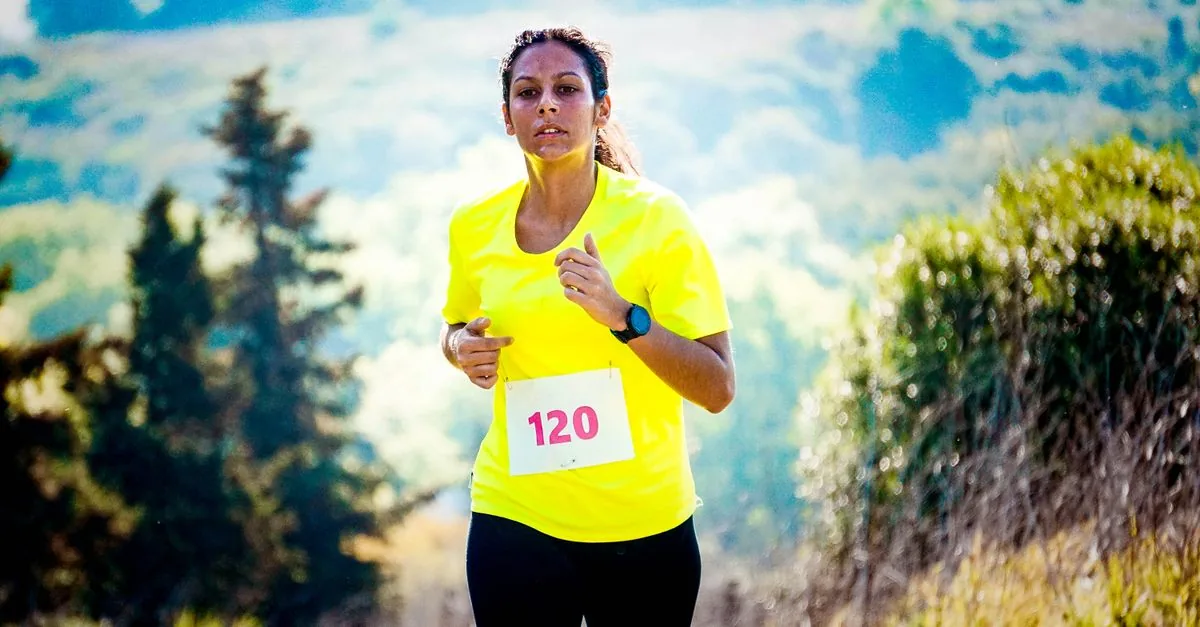
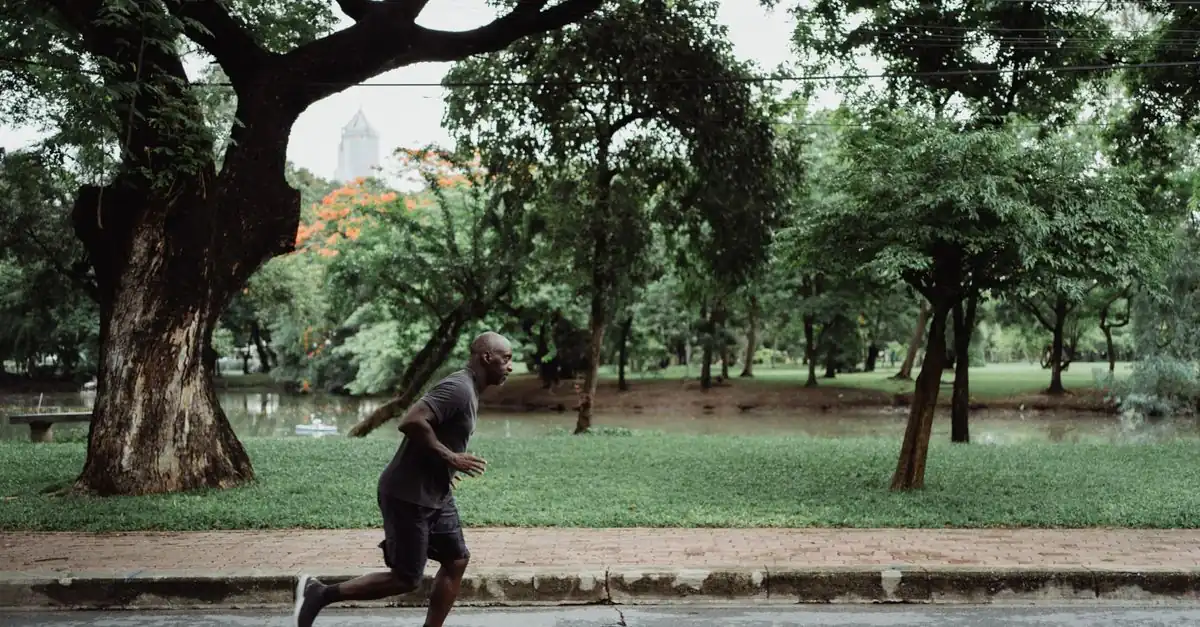 Photo by Ketut Subiyanto on Pexels
Stravaの使い方を始める前に
ランニングアプリとしてのStravaは、スマートフォンで直接記録する方法、手動で記録を追加する方法、スポーツウォッチから同期する方法を選べます。初回はスマホで直接記録し、流れを理解してからほかの方法を足すと混乱しにくくなります。
TechRadarの利用ガイドは「Stravaでアクティビティを記録する方法は3通りある」(原文英語)と整理しています。3通りは競合する操作ではなく、次のように役割が違います。
| 記録方法 | 向いている場面 | 必要なもの | 失敗したときの救済 |
|---|---|---|---|
| スマホで直接記録 | 初回のテストラン、普段のジョギング | GPS対応スマートフォン | 保存前ならタイトルや公開範囲を確認 |
| 手動で追加 | 端末を持たずに走った、同期を忘れた | 時間・距離などのメモ | 時間、距離、ペース、写真、感覚を後から入力 |
| ウォッチから同期 | 日常的に走り、スマホを持ちたくない | 対応ウォッチと連携アカウント | ウォッチ側の保存と同期状態を確認 |
ウォッチ同期は、ウェアラブル端末を記録元、Stravaを集約先にする方法です。機器全体の位置づけはランニングウォッチ・ギア完全ガイドで確認できます。
手順
Stravaアプリのアクティビティ記録は、公開範囲の設定、GPS確認、開始、停止と保存、振り返りの順で進めます。順番を入れ替えると、自宅周辺を意図せず公開したり、GPS未受信のまま走り始めたりするため、初回だけは以下の流れをそのまま実行してください。
flowchart TD
    A[公開範囲を決める] --> B{GPSを受信したか}
    B -- いいえ --> C[見通しのよい場所で待つ]
    C --> B
    B -- はい --> D[ランニングを開始]
    D --> E[停止して保存]
    E --> F{タイムラインに表示されたか}
    F -- いいえ --> E
    F -- はい --> G[距離・時間・平均ペースを確認]
初回は公開範囲から始め、保存確認までを一つの流れとして固定します。
ステップ1: 公開範囲と単位を設定する
公開範囲の設定では、まず位置情報プライバシーを優先します。プロフィール、単位、通知、公開範囲の4項目を確認し、迷う場合はアクティビティの公開先を「自分のみ」にしてください。フォロワーや全員への公開は、記録と保存に慣れてから変更できます。
自宅や職場から走り始める場合、GPSルートの始点と終点が生活圏の手がかりになります。特定住所の周辺を隠す設定を使うか、人通りのある場所まで移動してから記録を始めると安全です。GOMAの休日の初級ガイドも、住所周辺を非表示にするプライバシーゾーンを紹介しています。
よくある失敗: 記録後に公開範囲を考えることです。修正: 初回は「自分のみ」を選び、保存画面でも同じ公開先になっているかを再確認します。
ステップ2: 種目とGPSを確認して記録を始める
記録開始では、有酸素運動の種目を「ランニング」にし、GPSトラッキングの測位が完了するまで待ちます。見通しのよい場所で端末を空に向け、受信表示を確認してからスタートを押してください。
GNSSは、GPSを含む衛星測位システムを指します。高層建物に囲まれた道路、密集した樹木の下、急な斜面などでは信号が乱れやすくなります。公式サポートが示す予防策は、空が見える場所で開始前に1〜2分待つことです。位置が定まらないまま走り始めるより、短く待つ方が後の修正時間を減らせます。
よくある失敗: アプリを開いた直後に走り出すことです。修正: 受信を待ち、最初は短いテストランにして地図が道路に沿っているかを確認します。ウォッチ側の精度も見直したい場合は、GPSランニングウォッチの精度を上げる方法が参考になります。
ステップ3: 停止してアクティビティを保存する
保存操作では、走り終えたら停止ボタンを押し、タイトル、運動種目、公開範囲を見直して保存します。停止は計測を止める操作であり、保存完了ではありません。タイムラインに新しいアクティビティが表示されるところまで確認してください。
よくある失敗: 停止ボタンだけで画面を閉じることです。修正: 保存後のタイムラインで、地図、時間、距離が表示されたことを確かめます。表示されなければ保存画面へ戻り、未入力項目と通信状態を確認します。
ステップ4: 距離・時間・平均ペースを振り返る
振り返りでは、ランニングペースだけを良し悪しの基準にせず、距離、時間、平均ペースの3項目を同じ画面で確認します。初回は高度、セグメント順位、推定自己ベストなどを全部追わなくても構いません。
平均ペースは1kmあたりにかかった時間の平均です。速さを競うためだけでなく、同じ程度の距離を無理なく走れたかを見る材料になります。さらに主観的運動強度、つまり「どのくらいきつかったか」を短いメモで残すと、数値が同じでも体調の違いを読み分けやすくなります。
よくある失敗: 1回の自己ベストや他者の順位だけで練習を評価することです。修正: まず距離・時間・平均ペースを確認し、前回との差よりも複数回の傾向を見ます。
ステップ5: ウォッチ連携と分析機能を必要に応じて足す
機能追加では、スマホ直録りが安定してからランニングウォッチを連携します。Garminのランニングウォッチ (Rakuten / Amazon / Yahoo!)やCOROSのランニングウォッチ (Rakuten / Amazon / Yahoo!)で記録したアクティビティを同期すると、スマホを手に持たずに走り、Strava側で履歴をまとめられます。
Apple Watchを使う場合は、ワークアウトアプリとStravaのどちらを記録元にするか、Apple Watchでランニングを記録する手順で先に決めてください。スマホとウォッチの両方で同時に記録すると、同じランが重複して見える原因になります。記録元は一つ、保存先はStravaという役割分担が分かりやすい運用です。
StravaのGPS記録が乱れたときの直し方
StravaアプリのGPS記録が乱れた場合は、まず地図、距離、セグメント、標高、自己ベストのどこに異常があるかを確認します。地図が途中で消える、始点と終点が直線で結ばれる、実際より距離が長い・短いといった症状は、端末が衛星信号を失った可能性を示します。ウォッチがコネクテッドGPS方式なら、スマートフォン側の位置情報と接続も確認します。
Strava公式のHelp Centerは、「端末がGPS衛星との接続を失った可能性がある」(原文英語)と説明しています。不良な位置データは地図だけでなく、距離の過不足、セグメントの不一致、標高、推定ベストエフォートにも影響します。つまり、分析値の違和感を別々の問題として追うより、元の軌跡を先に見る方が切り分けやすくなります。
対処は次の順で行います。
- 端末とアプリを再起動します。
- 位置情報の権限と省電力設定を確認します。
- 空が見える場所でGPS受信を待ち、短い記録を試します。
- ほかの地図アプリでも位置がずれるかを確認します。
- 端末全体でずれる場合は、機器メーカーのサポートへ切り替えます。
ただし、保存後の軌跡をアプリ上で完全に復元できるとは限りません。ランナーの安全に関わる場所で画面を見続けたり、道路を横断しながら設定を直したりしないでください。記録の修復より、次回の受信環境と端末設定を整える方が確実です。
無料版で十分か、有料版を検討するか
無料版で十分かどうかは、Stravaアプリを「記録と共有」に使うか、「週・月単位の分析」に使うかで決まります。無料版でもアクティビティ記録、スマートウォッチ連携、利用者同士の交流を始められるため、初心者はまず無料で運用できます。
有料機能を検討する目安は、トレーニングログ、詳細なデータ、ルート作成、セグメント分析などを継続的に見る必要が生じたときです。tomo.runの解説では、無料版で記録・ウォッチ連携・SNS機能を使え、有料版では週・月単位で練習を俯瞰できると整理されています。
心拍数を記録し、心拍数ゾーンやトレーニング負荷を使って練習強度を管理する人は、詳細分析の価値が上がります。心拍ゾーンの読み方自体がまだ曖昧なら、先に心拍ゾーントレーニングの実践法を理解した方が、画面の数値を判断へつなげやすくなります。
毎回の距離とペースを保存するだけなら無料版を続け、週次レビューで同じ不足が繰り返し出たときに契約を検討します。
セグメント・ルート・共有を安全に使う
ランニングルート設計では、Stravaのセグメントやルートを順位表ではなく、コースの特徴を理解する補助として使います。セグメントは既定区間の通過記録を比較する機能で、同じ坂や周回路で自分の変化を追うときに役立ちます。
ルートを選ぶときは、距離や交通量に加え、夜に走る場合の照明、給水、途中離脱のしやすさを確認してください。公開された軌跡が人気でも、安全な路面や走行可能な道を保証するものではありません。初めての場所では、現地の標識と交通ルールを優先します。
共有は継続のきっかけになりますが、すべての記録を公開する必要はありません。一人で走る普段走は限定公開、イベントや公園での記録だけ共有する、といった使い分けもできます。セグメント順位を見ると無理にペースを上げてしまう人は、順位より運動強度と安全を優先してください。
Stravaを続けるための週1レビュー
Stravaアプリをランニング日誌として続けるには、毎回すべてを分析せず、週に1回だけ距離、時間、平均ペースを並べます。この絞り込みが記録確認の習慣形成を助けます。単発の速さより、走る回数、負荷の偏り、休むタイミングを確認する方が次週の行動を決めやすくなります。
週次レビューでは、次の順に確認します。
- 距離 — 予定と実績が大きく離れていないかを見ます。
- 走行時間 — 同じ距離でも長くかかった日に、坂・信号・体調などの理由を添えます。
- 平均ペース — 速さではなく、一定に保てた範囲を見ます。
- 主観的なきつさ — 数値と感覚が一致しない日を休養判断に使います。
運動データのポータビリティは、記録を特定の端末だけに閉じ込めず、別の機器やサービスへ引き継げる考え方です。ウォッチを替える可能性がある人ほど、記録元と集約先を分けておくと履歴を管理しやすくなります。詳しい分析手順はランニングウォッチのデータ活用法で確認できます。
同じペースでも疲労感が強い日が続くなら、痛みと睡眠を確認します。数値を伸ばすより休息日を設け、回復を優先してください。Stravaのグラフは体調そのものではなく、判断材料の一部です。
Stravaの使い方を決める判断基準
Stravaアプリの使い方は、失敗の種類ごとに一つの修正を決めると迷いません。機能を増やす前に、次の判断表で現在の詰まりを特定してください。
| 困っていること | まず行う修正 | 次に進む条件 |
|---|---|---|
| 公開範囲が不安 | アクティビティを自分だけにする | 地図とプロフィールの公開範囲を説明できる |
| 地図や距離がずれる | 空が見える場所でGPS受信を1〜2分待つ | 短いテスト記録が道路に沿う |
| 保存した記録が見つからない | 停止後に保存し、タイムラインを確認 | 地図・時間・距離が表示される |
| 数字が多くて続かない | 距離・時間・平均ペースだけを見る | 週次レビューを継続できる |
| 有料版が必要か迷う | 無料運用を続け、足りない分析を記録する | 同じ不足が繰り返し発生する |
| 順位で無理をしてしまう | 非公開の日誌として使う | 予定した強度を守れる |
公開範囲、GPS受信、保存確認が安定してから、ウォッチ同期や分析を一つずつ足してください。
関連記事
出典
- 京丹後ランナースクール「Stravaの使い方はこれで迷わない」 — 2026-06-24 — 初期設定、記録、保存、振り返りの基本フローを確認しました。
- tomo.run「Strava無料版でできること」 — 2026-05-28 — 無料版、ウォッチ連携、有料分析機能を確認しました。
- Strava Help Center「Bad GPS Data」 — 2026-08-17 — GPS異常の症状、原因、予防策を確認しました。
[en] - TechRadar「How to use Strava for running」 — 2020-03-24 — 3種類の記録方法と開始・保存操作を確認しました。
[en] - Runstagramer「ストラバの使い方を徹底レビュー」 — 2023-09-26 — タイムライン、共有、セグメント、Web版の使い方を確認しました。
- GOMAの休日「便利なStravaの使い方」 — 2017-07-05 — 自動停止、プライバシーゾーン、PCでの振り返りを確認しました。
同じテーマの記事
ガーミンのランニングウォッチおすすめ|用途別に選ぶ5モデル
ガーミンのランニングウォッチを70・165・170・570・970から用途別に比較。GPS、心拍、地図、Suica、価格の違いと失敗しない選び方を解説します。
COROSランニングウォッチレビュー
COROSランニングウォッチの評判を検証し、PACE 4・PACE 3・APEX 4を価格、重量、GPS、地図、用途で比較します。
初心者向けランニングウォッチの選び方
ランニングウォッチ初心者がGPS・心拍・操作・バッテリーを基準に、予算3万〜4万円の3候補から最初の1本を選ぶ方法を解説します。
安いランニングウォッチおすすめ|5千円台・1万円台・3万円以内で選ぶ
安いランニングウォッチ3機種を価格、GPS、重量、電池、防水で比較。スマホ携帯の有無から失敗しない一台を選べます。

ガーミンとApple Watchランナー向け比較
GarminとApple Watchをランナー目線で比較。GPS、心拍、バッテリー、操作性、練習分析、日常機能を整理し、走る距離と充電習慣から選べます。
ランニングヘッドホンの選び方|安全・固定性・防水で迷わない基準
ランニングヘッドホンの選び方を、周囲音、固定性、防水、重量、再生時間、メガネとの干渉から解説します。