
Apple Watchでランニングを記録する|アップルウォッチ ランニングの使い方
本記事には広告が含まれます。
アップルウォッチ ランニングの記録は、Apple Watchのワークアウトアプリで「ランニング(屋外)」か「ランニング(室内)」を選び、走り終えたら明示的に終了するだけで保存できます。最初は経過時間・距離・平均ペース・心拍数の4項目に絞り、終了後にiPhoneのフィットネスアプリでルートと数値を確認すると迷いません。

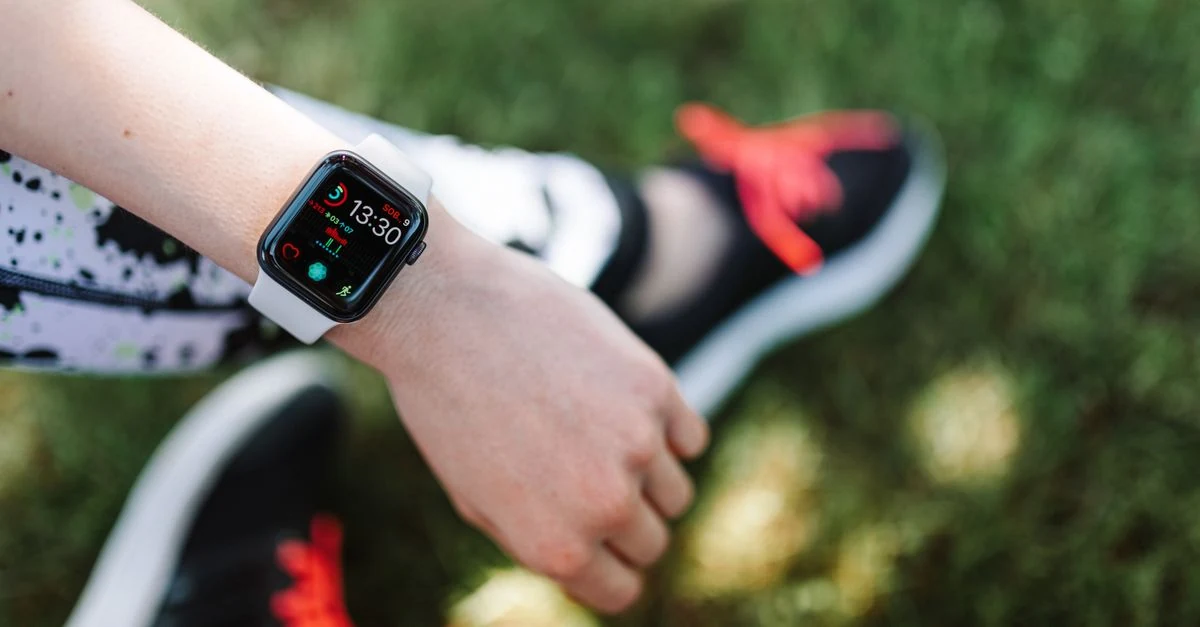 Photo by Kaboompics on Pexels
Apple Watchのワークアウトアプリ概要
Apple Watch (Rakuten / Amazon / Yahoo!)のワークアウトアプリは、Apple Watchをランニングウォッチとして使う標準機能です。ウェアラブル端末でランニングを記録する流れは、種目選択、開始、数値確認、終了、振り返りの5段階。初回は保存を確認してから、ランニングウォッチ・ギアの全体像へ設定を広げます。
走る前に整える設定
確認する設定は、装着、屋外/室内の種目、表示項目の3点です。Apple Watchは走行中にずれない位置へ整えます。
道路や公園なら「ランニング(屋外)」、トレッドミルなら「ランニング(室内)」を選びます。屋外は位置情報でルートと距離を記録し、室内は学習した歩幅から距離とペースを推定するため、種目を逆にしません。
初回に表示するのは次の4項目です。
- 経過時間 — 何分走ったかを確認します。
- 距離 — どこまで進んだかを確認します。
- 平均ペース — 全体を通した速さの目安にします。
- 心拍数 — 体にかかっている負荷を把握する補助にします。
まず、この4項目で1回分を最後まで保存します。
iPhoneなしで走るときの条件
GPSトラッキングを使う屋外ランニングは、対応するApple Watchだけで記録でき、ルート、距離、ペース、心拍数が本体へ保存されます。
GPSモデルでも走行ログは残せますが、iPhoneなしの通話やストリーミングにはセルラーモデルと通信契約が関係します。保存済み音楽はBluetoothイヤホンで再生できます。
| 利用場面 | iPhoneなしで記録 | 主に使う仕組み | 事前に確認すること |
|---|---|---|---|
| 屋外ランニング | 可能 | GPS・心拍センサー | 位置情報、装着、充電 |
| 室内ランニング | 可能 | 加速度・学習した歩幅 | 「ランニング(室内)」の選択 |
| 保存済み音楽の再生 | 可能 | Apple Watch本体・Bluetooth | 楽曲とイヤホンの事前同期 |
| 通話やストリーミング | 条件付き | セルラー通信または近くのiPhone | モデルと通信契約 |

走行ログと保存済み音楽で足りるなら、記録のためだけにセルラー通信は不要です。
手順
Apple Watchのワークアウトアプリは、種目選択からiPhoneでの確認までを次の5ステップで操作します。
flowchart TD
    A["手順1: 装着と種目を確認"] --> B["手順2: ワークアウトを開始"]
    B --> C["手順3: 4指標を確認"]
    C --> D{"信号待ちや休憩か"}
    D -->|はい| E["一時停止して再開"]
    D -->|いいえ| F["走行を継続"]
    E --> F
    F --> G["手順4: 明示的に終了"]
    G --> H["手順5: iPhoneで振り返る"]
Apple Watchでランニングを開始してから保存内容を確認するまでの基本フローです。
ステップ1: 装着して屋外か室内かを選ぶ
Apple Watchをずれない位置へ装着し、ワークアウトアプリで「ランニング(屋外)」か「ランニング(室内)」を選びます。初回は目標設定をせず、操作だけを確認します。
ステップ2: ワークアウトを開始する
種目をタップし、カウントダウン後に走り始めます。自動検出だけに頼らず出発地点で手動開始し、経過時間と心拍数または距離の表示を確認します。
ステップ3: 走行中は4項目だけ確認する
走行中は経過時間、距離、平均ペース、心拍数だけを見ます。信号待ちではDigital Crownとサイドボタンを同時に押して一時停止・再開し、経過時間が再び進むことを確認します。
ステップ4: 走り終えたら明示的に終了する
走り終えたら「終了」を選び、クールダウン前にサマリーまで表示します。時間、距離、平均ペースが出れば保存を確認できます。
ステップ5: iPhoneで記録を確認する
iPhoneのフィットネスアプリで、ルート、距離、ペース、心拍を確認します。種目と記録が揃っていれば、次回は表示か目標を1つだけ変えます。
表示する指標の選び方
ランニングペースは速さ、心拍数は身体反応、フォーム指標は動きの傾向を見る数字です。Apple Watchではセグメント、スプリット、高度、心拍ゾーンなども選べますが、初回は絞ります。有酸素運動の運動強度は、心拍数と呼吸の余裕を組み合わせて確認します。
| 指標 | 初回の優先度 | 走行中の使い方 | 終了後の使い方 |
|---|---|---|---|
| 経過時間 | 高 | 予定時間を超えていないか確認 | 走行時間を記録 |
| 距離 | 高 | 折り返しや終了の目安 | ルートとの整合を確認 |
| 平均ペース | 高 | オーバーペースの補助判断 | 区間ごとの差を見る |
| 心拍数 | 高 | 運動強度の補助 | ペースとの組み合わせを見る |
| [[cadence | ケイデンス]] | 中 | 基本操作が安定するまでは見ない |
| 有酸素運動の強度 | 中 | 心拍数と呼吸の余裕を確認 | 同じペースでの変化を確認 |
| 上下動・接地時間・歩幅 | 低 | 初回は見ない | フォームの変化を確認 |
| ランニングパワー | 低 | 目的が明確な練習で使う | 同じ機器・条件で推移を見る |
上下動、接地時間、歩幅、パワーは終了後に見て、走行中は4項目に絞ります。
記録中に見る数値
心拍数は、トークテストと自覚的運動強度も合わせて判断します。初回の負荷はランニング初心者完全ガイドも参考にしてください。
平均ペースは瞬間値ではなく区間の傾向を見ます。ネガティブスプリットも区間平均で確認します。
ランニングフォームの上下動、接地時間、歩幅、ランニングパワーは、それぞれcm、ms、m、Wで示される終了後の分析項目です。距離・時間の反復を設定するカスタムワークアウトはインターバルトレーニングで使えます。
記録精度を上げる
GPSの距離やペースが不自然なら、種目、位置情報、個人情報、装着、屋外での調整を順に確認します。ペースの見方はジョギングペースの目安も参考にしてください。
屋外ではランニングルート計画時に空が遮られにくい場所を選び、手首へ固定します。身長や体重は消費カロリーと距離推定に使われるため更新します。

屋内ランニングの距離が合わない場合は、開けた平坦な場所を約20分歩き、屋外で歩幅を学習させます。ずれた指標を1つに絞れば、原因を切り分けられます。
終了後に記録を振り返る
アクティビティ記録は、Apple WatchのアクティビティアプリかiPhoneのフィットネスアプリで確認します。ルートと総距離、平均ペースと心拍数、一時停止と終了位置の順に見れば、GPS、身体反応、操作ミスを分けられます。
トレーニング負荷は単日で判断せず、回復、体調、路面、天候、きつさをランニング日誌へ残します。記録方法はランニング日誌のつけ方で確認できます。
第三者サービスへ連携する際は、運動データのポータビリティと位置情報プライバシーをランニングアプリ徹底比較で確認します。
よくある失敗
失敗時は、症状から直前の操作へ戻ります。
- ルートが残らない — 屋外で「ランニング(室内)」を選んでいないか、位置情報を利用できるかを確認します。
- 最初の区間が欠ける — 自動検出の通知を待たず、出発地点で手動開始します。
- 信号後の記録が止まっている — Digital Crownとサイドボタンで一時停止した後、同じ操作で再開したかを確認します。
- 帰宅後も時間が増えている — 一時停止ではなく「終了」まで進み、サマリーを表示します。
- 距離が毎回ずれる — 屋外/室内の選択、装着、個人情報、開けた場所での調整を順に見直します。
- 走行中に数字ばかり見る — 表示を経過時間・距離・平均ペース・心拍数へ戻します。
設定変更は1回につき1つにします。
最初の1回の判断ルール
初回は「屋外/室内を選ぶ→目標なしで開始→4項目を見る→終了→iPhoneで確認」の順にし、ルート、時間、距離が残れば完了です。
次回は、一定ペースならペーサー、区間練習ならカスタムワークアウト、心拍管理なら心拍ゾーンのいずれか1つだけを追加します。
関連記事
出典
- Apple Support「Apple Watchで走る」 — 2026-04-10 — 開始方法、表示指標、終了後の確認先を参照しました。
- Smart Watch Life「Apple Watchはスマホなしでもランニングを計測できる?」 — 2025-05-09 — iPhoneなしでのGPS記録、室内計測、保存済み音楽の条件を参照しました。
- マラソン初心者の楽しみ方「Apple Watchでランニングが変わる」 — 2025-01-24 — 画面設定、開始・停止操作、iPhoneとの同期を照合しました。
- アップジェット「Apple Watchのワークアウトアプリとは?」 — 2026-05-08 — 基本操作、自動検出、一時停止、調整手順を参照しました。
- Apple Support “Workout views and running metrics on Apple Watch” — 2026-01-01 — 指標の種類と単位を参照しました。
[en] - DC Rainmaker “Apple Watch Adds Native Running Power & Triathlon Support” — 2022-06-06 — カスタムワークアウトとランニングフォーム指標を参照しました。
[en]
同じテーマの記事
夜ラン用ライト・反射材ギア|ランニングライトおすすめ5選
夜ラン向けランニングライト5商品を比較。ルーメン、防水、装着位置、反射材との役割分担から、市街地と暗い河川敷に合う選び方を解説します。
ランニングサングラスの選び方
ランニングサングラスをUV性能、偏光・調光、フィット、曇りにくさから選び、用途別の4モデルを比較します。
ガーミンのランニングウォッチおすすめ|用途別に選ぶ5モデル
ガーミンのランニングウォッチを70・165・170・570・970から用途別に比較。GPS、心拍、地図、Suica、価格の違いと失敗しない選び方を解説します。
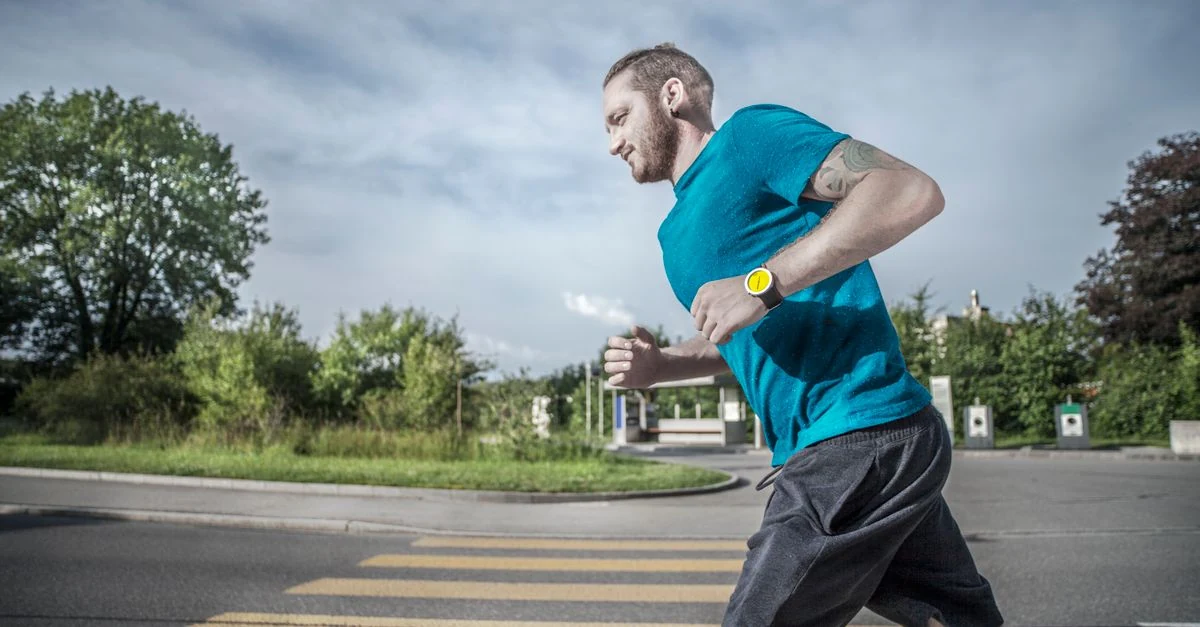
COROSランニングウォッチレビュー
COROSランニングウォッチの評判を検証し、PACE 4・PACE 3・APEX 4を価格、重量、GPS、地図、用途で比較します。
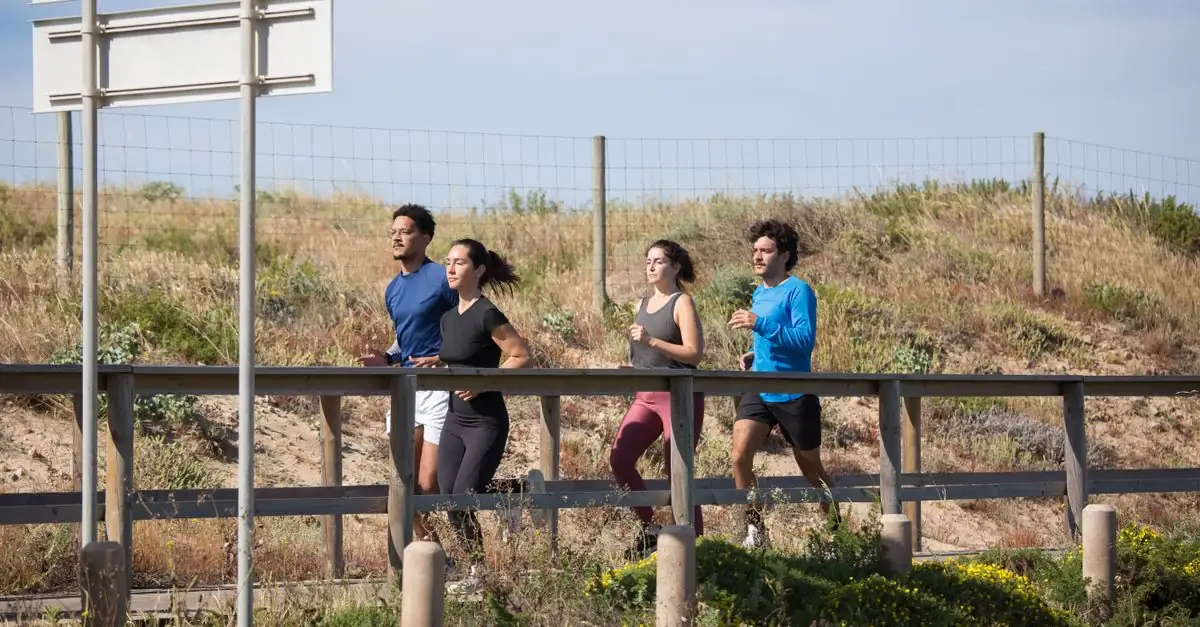
初心者向けランニングウォッチの選び方
ランニングウォッチ初心者がGPS・心拍・操作・バッテリーを基準に、予算3万〜4万円の3候補から最初の1本を選ぶ方法を解説します。
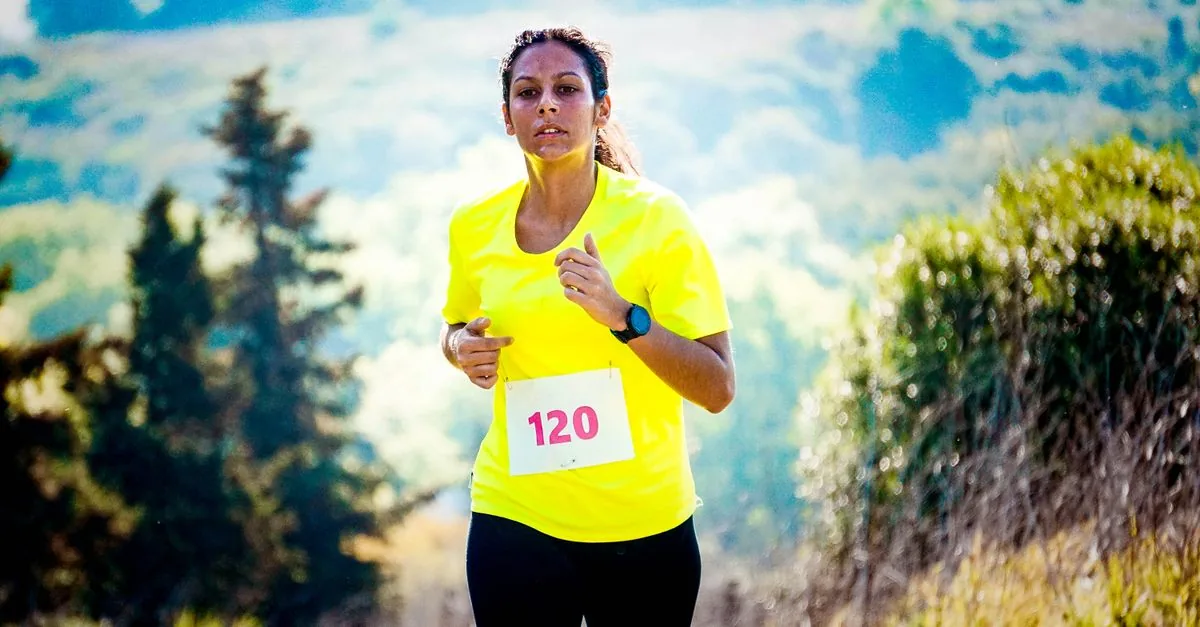
安いランニングウォッチおすすめ|5千円台・1万円台・3万円以内で選ぶ
安いランニングウォッチ3機種を価格、GPS、重量、電池、防水で比較。スマホ携帯の有無から失敗しない一台を選べます。